1. Самым первым делом, нужно отключить автоматическое обновление драйверов в ОС. Т.к. у меня установлена Windows7, то нижепреведенный способ именно под Windows7, под Windows XP не знаю.
На значок "Мой компьютер" давим правой кнопкой мыши, выбираем "Свойства" в самом низу. Далее в списке слева выбираем "Дополнительные параметры системы". Нажали, идем на вкладку "Оборудование", и давим на кнопку "Параметры установки устройств". Вылезет окно, и ставим точки там, где требуется, а именно "Нет, предоставить возможность выбора" и "Никогда не устанавливать драйверы из Центра обновления Windows", сохраняем...
На этом этапе закончили.
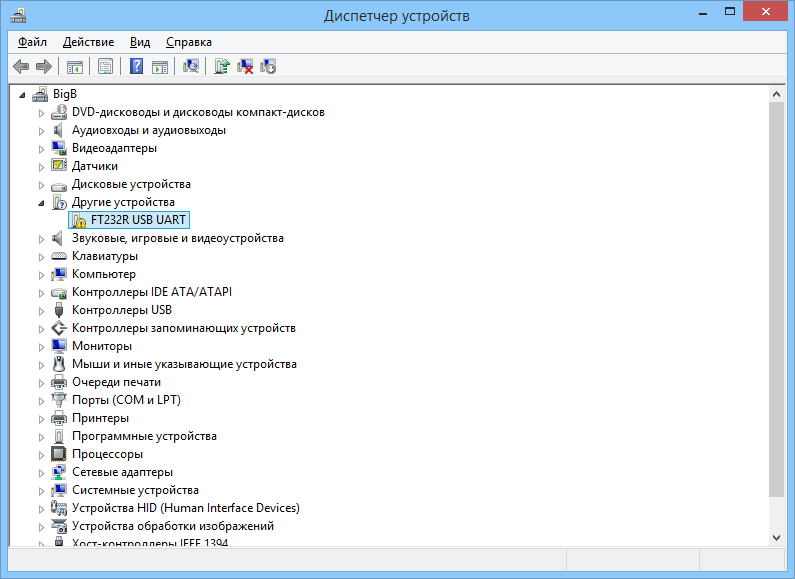
2. Требуется удалить эти злобные дравера, которые и убили вашу FT-шку. Идем в диспетчер устройств (запустить меню и поиске забить "диспетчер", а там и найдете), и найти не определенное устройство. Оно отображается как FT232R USB UART. Нажимаем на него и удаляем сначала драйвера, а потом отключаем само устройство. Все, выдернули адаптер из USB-порта, и пока не подключаем...
Рис 1:
3. Не определяется адаптер, что же делать?!
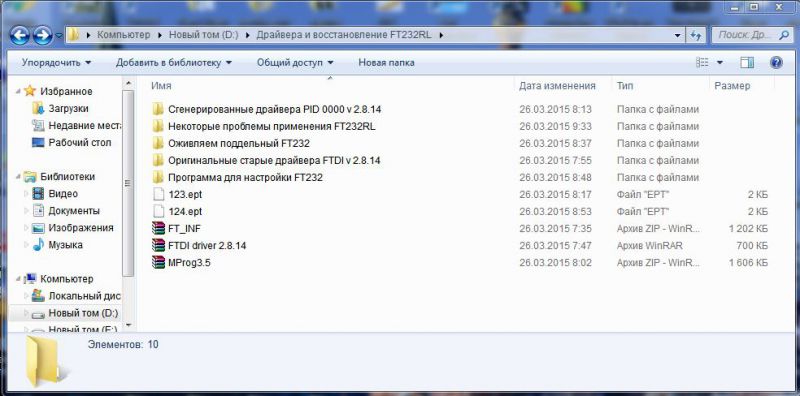
Скачиваем драйвера версии 2.8.14 для FT232RL, распаковываем в удобное место.
скачиваем на сайте производителя утилиту
http://www.ftdichip.com/Support/Utilities/FT_INF.zip генератор драйверов. Смотрим в диспетчере устройств VID и PID, генерируем при помощи этой утилиты новый inf. Кидаем в папку с драйверами.
( Есть второй вариант: Идем в папку с этими самыми драйверами, и находим там файл ftdibus.cat , открываем его любым текстовым редактором, и меняем PID_6001 на PID_0000 . Заменяем, сохраняем...)
4. Теперь можно покурить и действовать дальше.
Подключаем адаптер, и видим, что дравера для этого устройства не установлены. Хорошо... Идем в диспетчер устройств, находим неопознанный адаптер и жмем что-то типа "обновить драйверы вручную". И тут указываем путь для модернизированной папки с драйверами (со сгенерированными файлами inf).
И вуаля, видим, что драйвера начинают устанавливаться!
Можно снова покурить и переходить к следующей процедуре...
5. Распаковываем программатор в удобное для вас место, программатор называется MProg. Распаковали, запустили файл MProg.exe
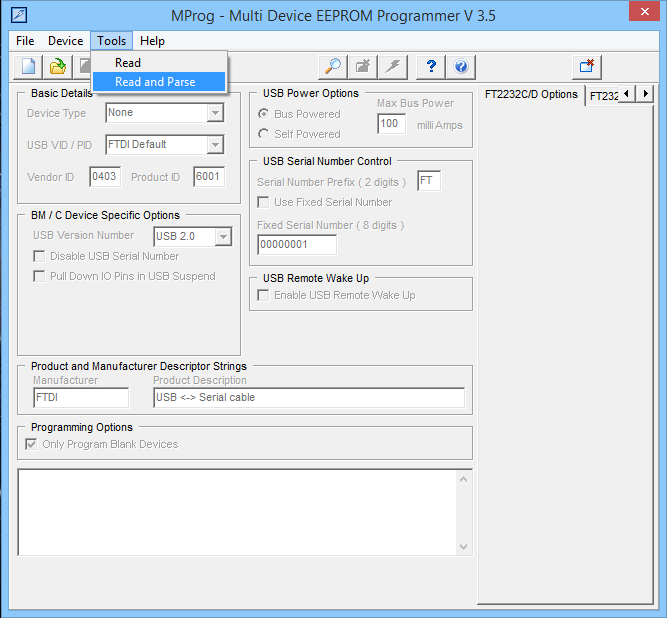
Появляется окно, идем по кнопкам "Tools" => "Read and Parse"
Рис 2:
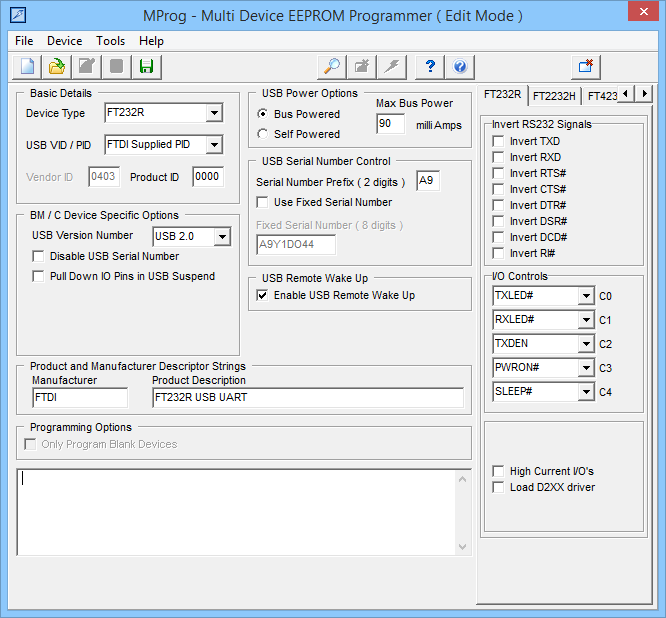
Все пустые белые окошки должны автоматически забиться (если этого не произошло, и внизу в окне программа пишет "No device", то внимательно читаем 2 и 3 пункт) .
Рис 3:
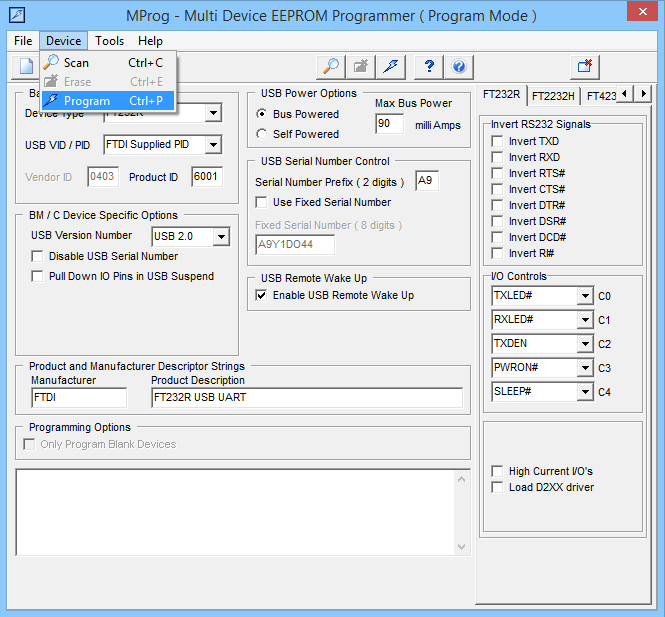
Далее... В окне "Product ID" вместо 0000 вбиваем 6001. Вбили? Отлично. Теперь выполняем "File" => "Save as...", сохраняем, желательно на рабочий стол. И вот теперь выполняем "Device" => "Program".
Рис 4:
ВСЕ! Почти... Windows7 опять выдает "Драйвера для этого устройства не установлены". Не пугайтесь, ничего страшного....
6. Отключаем адаптер и снова подключаем, идем в диспетчер устройств, и опять как в пункте 4 устанавливаем драйвера, НО уже указав путь к папке с оригинальными (не модернизированными) драйверами версии 2.8.14.
(Второй варриант: Отключаем адаптер, идем в папку с драйверами, и в файле ftdibus.cat меняем все на место, т.е. меняем PID_0000 на PID_6001. Сохраняем. Подключаем адаптер, идем в диспетчер устройств, и опять как в пункте 4 устанавливаем драйвера, указав путь к данной папке)
Драйвера должны успешно установиться, а вы радоваться восстановленному адаптеру.