Создаю тему по симулятору схем Crocodile Technology. Идея сделать FAQ по симулятору возникла здесь:
http://radiokot.ru/forum/viewtopic.php? ... 7#p1645027
Обзора программы или FAQ по пользованию в инете я не нашел, поэтому этот будет первым.
Данный обзор будет направлен на обучение пользованием этим симулятором. Благодаря нашему новому хостингу картинок
http://www.img.radiokot.ru я дополню обзор скринами с пояснениями.
Поехали.
Итак, первое, с чего мы начнем - интерфейс. После установки и запуска перед вами предстанет такое окно:
 Внимание!!!
Программа полностью на английском! Русификатора нет!
Итак, для построения схем нам нужно зайти в библиотеку компонентов:
Тема дубль.
Сюда перенес.
aen
Симулятор может моделировать не только электронику, но и механику. Но нам нужна электроника, поэтому выбираем ее

:

Открываем для начала аналоговую электронику:
Думаю, что где лежит, понятно или из пиктограмм, или из знания английского
Теперь берем и моделируем простую схему. Для начала возьмем шину питания "+" и "0"(общий) в разделе "power supplies", и выключатель в разделе "Switches":

Теперь возьмем мощную лампочку в разделе "Light Outputs":

Там есть два варианта лампочек: Сигнальная и Нагрузочная. Берем вторую.
Включаем выключатель:

Урааа! Лампочка горит!

Это был простейший пример, теперь сделаем что-нибудь покруче, а именно схема одновибратора на 555-м таймере.
Убираем лишнее, лезем в раздел "Integraited Circuts":

Находим там таймер, перетаскиваем на рабочее поле (все догадались, что компоненты из библиотеки перетаскиваются на рабочее поле
)
Собираем схему:

Функционал такой: Горит зеленый светодиод. Жмем и отпускам кнопку, зеленый гаснет, загорается красный, горит несколько секунд, потом опять загорается зеленый, а красный гаснет.
Жмем и отпускам кнопку:

Работаеееет!!!
Схема красиво анимируется, например, показывается ориентировочный заряд конденсатора и т.д
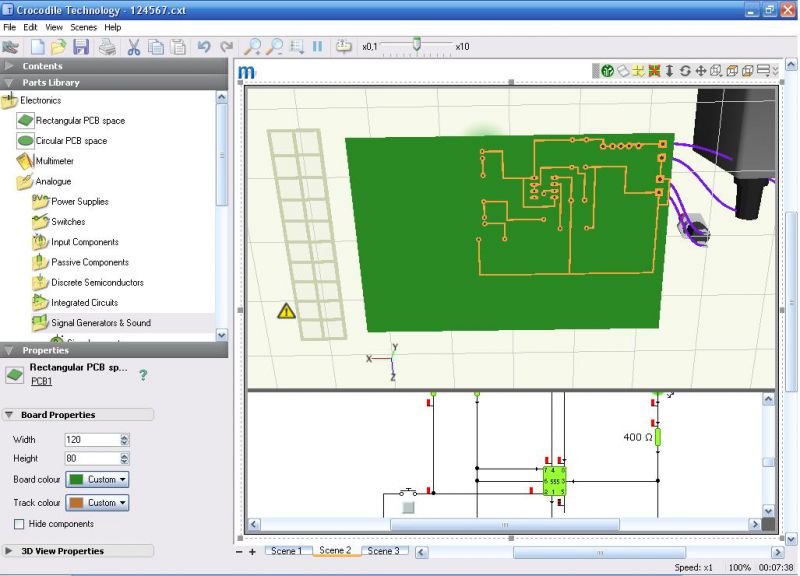
Теперь усложняем! Пойдем работать в 3D модуляторе. Переключаемся на другую вкладку (на вторую из трех). Там устанавливаем 3D поле квадратной формы "Rectangular PCB space".
В нижнюю половину копируем нашу схему из первой вкладки, и компоненты появляются в 3D поле справа:

Расставляем компоненты на 3D плате:

Все хорошо, красиво, но для чего это?
А вот для чего! Наш любимый Крокодил умеет еще и платы рисовать/автотрассировать!
Жмем кнопку в трее над полем "Real PCB" Появляется окно:

В появившемся окне жмем кнопку "Open real PCB". Появляется вот такое окно:

Напоминает Layout и Proteus одновременно, не так ли?

И вот в чем классная фишка Крокодила: он отображает схему в виде перемычек (тонкие фиолетовые линии), чтобы не запутаться, куда какую дорожку вести. Идеально для новичков, или тех, кто не освоил Layout.
После проведения дорожки перемычка исчезает:

Ну что же, разведем платку:

И нажмем в левом верхнем углу кнопочку экспорта в Крокодил (логотип крокодила со стрелкой), и получим вот такое окно:

Жмем "Ок" и получаем вот ЭТО на плате:

Ну как, нравится?
Теперь кратко о построении алгоритмов для МК: данная программа также может моделировать алгоритмы для микроконтроллеров PIC. Для примера соберем простую схемку светофора на МК и построим простой алгоритм:

Запустим моделирование и смотрим за ходом выполнения алгоритма:

Если этот алгоритм писался под конкретный МК, его модно прошить прямо из этой программы, кликнув на алгоритме правой кнопкой и кликнув "Program real microcontroller":

Ну а теперь - о багах и недостатках.
Первый баг - можно выставлять не все параметры компонентов.
Второй баг связан с первым. Например, нагрузочная лампа имеет номинальное напряжение 12 вольт, максимальное - 15. Откуда они это взяли? С потолка? Или, к примеру, тут нет резисторов больше 2-х Ватт. Почему? Или почему, например, резисторы не могут выдерживать импульсный ток зарядки конденсатора и сразу выходят из строя?
Теперь - о том, как эти баги победить:
В случае превышения, например, тока через компонент, мы увидим мощный взрыв:

Наведением курсора на испорченную деталь увидим причину выхода ее из строя:

Ну а теперь как эту чертовщину победить:

Лезем в меню " Edit", затем "Space properties":
В открывшемся окне выбираем "Electronics", затем "Simulation" и ставим "ON" напротив "Indestructible parts". Все! Теперь детали неубиваемые!
Вот пример:

Резистор рассеивает свыше 53-х ватт, хотя в обычном режиме не более двух.
Я прилагаю примеры моделей различных схем в 2D И 3D.
Ниже оставляем пожелания и вопросы по данному обзору.












 )
)


 открытый буржуйский говнокод..

