Электронные симуляторы.
-
luxin
- Нашел транзистор. Понюхал.
- Сообщения: 161
- Зарегистрирован: Сб янв 29, 2011 15:00:44
- Откуда: Polesye
Re: Симулятор. Название забыл.
К сожалению не встречал, но вроде где-то в сети проскакивал.
- Андрей Бедов
- Друг Кота
- Сообщения: 37346
- Зарегистрирован: Чт авг 30, 2012 20:24:40
- Откуда: Нижний Новгород
Симулятор, посоветуйте.
Добрых суток коты. Посоветуйте пожалуйста симулятор на русском, без лишних заглумонностей, но с нормальной базой элементов. Желательно "freeware". 
Сюда перенес.
aen
Сюда перенес.
aen
- Maykill
- Друг Кота
- Сообщения: 73964
- Зарегистрирован: Вт дек 20, 2011 12:46:51
- Откуда: Петроград
- Контактная информация:
Re: Симулятор, посоветуйте.
https://www.int-s.spb.ru
" Можно я лягу?"(C)
" Можно я лягу?"(C)
- Андрей Бедов
- Друг Кота
- Сообщения: 37346
- Зарегистрирован: Чт авг 30, 2012 20:24:40
- Откуда: Нижний Новгород
Re: Симулятор, посоветуйте.
Жаль там ссылка на RapidShare. Он не поддерживает докачку, а у меня инет часто рвётся, и скорость 64 кБит.
- Maykill
- Друг Кота
- Сообщения: 73964
- Зарегистрирован: Вт дек 20, 2011 12:46:51
- Откуда: Петроград
- Контактная информация:
Re: Симулятор, посоветуйте.
https://www.int-s.spb.ru
" Можно я лягу?"(C)
" Можно я лягу?"(C)
- elf.arxont
- Опытный кот
- Сообщения: 887
- Зарегистрирован: Пн июн 27, 2011 10:06:23
- Откуда: Донецк
Симуляторы схем: Crocodile Technology. Обзор (FAQ)
Создаю тему по симулятору схем Crocodile Technology. Идея сделать FAQ по симулятору возникла здесь: viewtopic.php?p=1645027#p1645027
Обзора программы или FAQ по пользованию в инете я не нашел, поэтому этот будет первым.
Данный обзор будет направлен на обучение пользованием этим симулятором. Благодаря нашему новому хостингу картинок http://www.img.radiokot.ru я дополню обзор скринами с пояснениями.
Поехали.
Итак, первое, с чего мы начнем - интерфейс. После установки и запуска перед вами предстанет такое окно:

Внимание!!!
Программа полностью на английском! Русификатора нет!
Итак, для построения схем нам нужно зайти в библиотеку компонентов:

Тема дубль.
Сюда перенес.
aen
Симулятор может моделировать не только электронику, но и механику. Но нам нужна электроника, поэтому выбираем ее
:

Открываем для начала аналоговую электронику:

Думаю, что где лежит, понятно или из пиктограмм, или из знания английского
Теперь берем и моделируем простую схему. Для начала возьмем шину питания "+" и "0"(общий) в разделе "power supplies", и выключатель в разделе "Switches":

Теперь возьмем мощную лампочку в разделе "Light Outputs":

Там есть два варианта лампочек: Сигнальная и Нагрузочная. Берем вторую.
Включаем выключатель:

Урааа! Лампочка горит!
Это был простейший пример, теперь сделаем что-нибудь покруче, а именно схема одновибратора на 555-м таймере.
Убираем лишнее, лезем в раздел "Integraited Circuts":

Находим там таймер, перетаскиваем на рабочее поле (все догадались, что компоненты из библиотеки перетаскиваются на рабочее поле
)
Собираем схему:

Функционал такой: Горит зеленый светодиод. Жмем и отпускам кнопку, зеленый гаснет, загорается красный, горит несколько секунд, потом опять загорается зеленый, а красный гаснет.
Жмем и отпускам кнопку:

Работаеееет!!!
Схема красиво анимируется, например, показывается ориентировочный заряд конденсатора и т.д
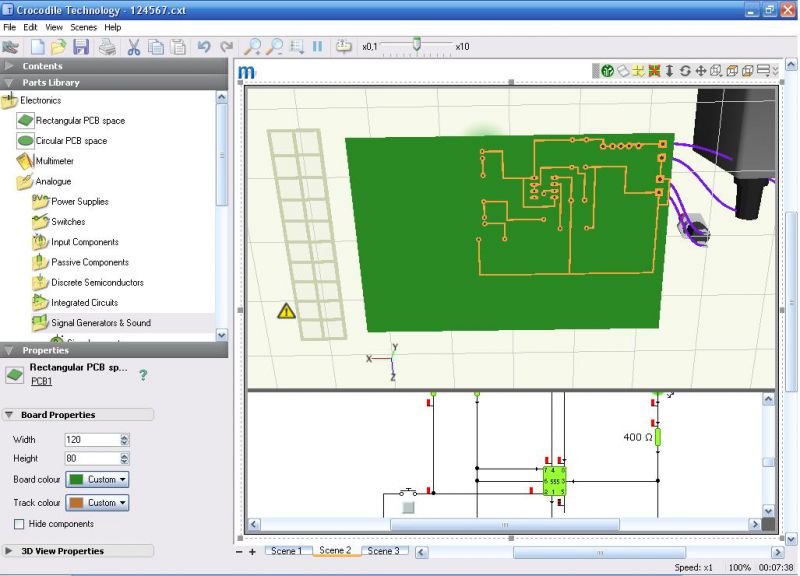
Теперь усложняем! Пойдем работать в 3D модуляторе. Переключаемся на другую вкладку (на вторую из трех). Там устанавливаем 3D поле квадратной формы "Rectangular PCB space".
В нижнюю половину копируем нашу схему из первой вкладки, и компоненты появляются в 3D поле справа:

Расставляем компоненты на 3D плате:

Все хорошо, красиво, но для чего это?
А вот для чего! Наш любимый Крокодил умеет еще и платы рисовать/автотрассировать!
Жмем кнопку в трее над полем "Real PCB" Появляется окно:

В появившемся окне жмем кнопку "Open real PCB". Появляется вот такое окно:

Напоминает Layout и Proteus одновременно, не так ли?
И вот в чем классная фишка Крокодила: он отображает схему в виде перемычек (тонкие фиолетовые линии), чтобы не запутаться, куда какую дорожку вести. Идеально для новичков, или тех, кто не освоил Layout.
После проведения дорожки перемычка исчезает:

Ну что же, разведем платку:

И нажмем в левом верхнем углу кнопочку экспорта в Крокодил (логотип крокодила со стрелкой), и получим вот такое окно:

Жмем "Ок" и получаем вот ЭТО на плате:

Ну как, нравится?
Теперь кратко о построении алгоритмов для МК: данная программа также может моделировать алгоритмы для микроконтроллеров PIC. Для примера соберем простую схемку светофора на МК и построим простой алгоритм:

Запустим моделирование и смотрим за ходом выполнения алгоритма:

Если этот алгоритм писался под конкретный МК, его модно прошить прямо из этой программы, кликнув на алгоритме правой кнопкой и кликнув "Program real microcontroller":

Ну а теперь - о багах и недостатках.
Первый баг - можно выставлять не все параметры компонентов.
Второй баг связан с первым. Например, нагрузочная лампа имеет номинальное напряжение 12 вольт, максимальное - 15. Откуда они это взяли? С потолка? Или, к примеру, тут нет резисторов больше 2-х Ватт. Почему? Или почему, например, резисторы не могут выдерживать импульсный ток зарядки конденсатора и сразу выходят из строя?
Теперь - о том, как эти баги победить:
В случае превышения, например, тока через компонент, мы увидим мощный взрыв:

Наведением курсора на испорченную деталь увидим причину выхода ее из строя:

Ну а теперь как эту чертовщину победить:

Лезем в меню " Edit", затем "Space properties":
В открывшемся окне выбираем "Electronics", затем "Simulation" и ставим "ON" напротив "Indestructible parts". Все! Теперь детали неубиваемые!
Вот пример:

Резистор рассеивает свыше 53-х ватт, хотя в обычном режиме не более двух.
Я прилагаю примеры моделей различных схем в 2D И 3D.
Ниже оставляем пожелания и вопросы по данному обзору.
Обзора программы или FAQ по пользованию в инете я не нашел, поэтому этот будет первым.
Данный обзор будет направлен на обучение пользованием этим симулятором. Благодаря нашему новому хостингу картинок http://www.img.radiokot.ru я дополню обзор скринами с пояснениями.
Поехали.
Итак, первое, с чего мы начнем - интерфейс. После установки и запуска перед вами предстанет такое окно:
Внимание!!!
Программа полностью на английском! Русификатора нет!
Итак, для построения схем нам нужно зайти в библиотеку компонентов:
Тема дубль.
Сюда перенес.
aen
Симулятор может моделировать не только электронику, но и механику. Но нам нужна электроника, поэтому выбираем ее
Открываем для начала аналоговую электронику:
Думаю, что где лежит, понятно или из пиктограмм, или из знания английского
Теперь берем и моделируем простую схему. Для начала возьмем шину питания "+" и "0"(общий) в разделе "power supplies", и выключатель в разделе "Switches":
Теперь возьмем мощную лампочку в разделе "Light Outputs":
Там есть два варианта лампочек: Сигнальная и Нагрузочная. Берем вторую.
Включаем выключатель:
Урааа! Лампочка горит!
Это был простейший пример, теперь сделаем что-нибудь покруче, а именно схема одновибратора на 555-м таймере.
Убираем лишнее, лезем в раздел "Integraited Circuts":
Находим там таймер, перетаскиваем на рабочее поле (все догадались, что компоненты из библиотеки перетаскиваются на рабочее поле
Собираем схему:
Функционал такой: Горит зеленый светодиод. Жмем и отпускам кнопку, зеленый гаснет, загорается красный, горит несколько секунд, потом опять загорается зеленый, а красный гаснет.
Жмем и отпускам кнопку:
Работаеееет!!!
Схема красиво анимируется, например, показывается ориентировочный заряд конденсатора и т.д
Теперь усложняем! Пойдем работать в 3D модуляторе. Переключаемся на другую вкладку (на вторую из трех). Там устанавливаем 3D поле квадратной формы "Rectangular PCB space".
В нижнюю половину копируем нашу схему из первой вкладки, и компоненты появляются в 3D поле справа:
Расставляем компоненты на 3D плате:
Все хорошо, красиво, но для чего это?
А вот для чего! Наш любимый Крокодил умеет еще и платы рисовать/автотрассировать!
Жмем кнопку в трее над полем "Real PCB" Появляется окно:
В появившемся окне жмем кнопку "Open real PCB". Появляется вот такое окно:
Напоминает Layout и Proteus одновременно, не так ли?
И вот в чем классная фишка Крокодила: он отображает схему в виде перемычек (тонкие фиолетовые линии), чтобы не запутаться, куда какую дорожку вести. Идеально для новичков, или тех, кто не освоил Layout.
После проведения дорожки перемычка исчезает:
Ну что же, разведем платку:
И нажмем в левом верхнем углу кнопочку экспорта в Крокодил (логотип крокодила со стрелкой), и получим вот такое окно:
Жмем "Ок" и получаем вот ЭТО на плате:
Ну как, нравится?
Теперь кратко о построении алгоритмов для МК: данная программа также может моделировать алгоритмы для микроконтроллеров PIC. Для примера соберем простую схемку светофора на МК и построим простой алгоритм:
Запустим моделирование и смотрим за ходом выполнения алгоритма:
Если этот алгоритм писался под конкретный МК, его модно прошить прямо из этой программы, кликнув на алгоритме правой кнопкой и кликнув "Program real microcontroller":
Ну а теперь - о багах и недостатках.
Первый баг - можно выставлять не все параметры компонентов.
Второй баг связан с первым. Например, нагрузочная лампа имеет номинальное напряжение 12 вольт, максимальное - 15. Откуда они это взяли? С потолка? Или, к примеру, тут нет резисторов больше 2-х Ватт. Почему? Или почему, например, резисторы не могут выдерживать импульсный ток зарядки конденсатора и сразу выходят из строя?
Теперь - о том, как эти баги победить:
В случае превышения, например, тока через компонент, мы увидим мощный взрыв:
Наведением курсора на испорченную деталь увидим причину выхода ее из строя:
Ну а теперь как эту чертовщину победить:
Лезем в меню " Edit", затем "Space properties":
В открывшемся окне выбираем "Electronics", затем "Simulation" и ставим "ON" напротив "Indestructible parts". Все! Теперь детали неубиваемые!
Вот пример:
Резистор рассеивает свыше 53-х ватт, хотя в обычном режиме не более двух.
Я прилагаю примеры моделей различных схем в 2D И 3D.
Ниже оставляем пожелания и вопросы по данному обзору.

- Вложения
-
- Модели Crocodile Technology.rar
- (94.11 КБ) 693 скачивания
- просто КОТ
- Друг Кота
- Сообщения: 12364
- Зарегистрирован: Пт дек 17, 2010 15:07:50
- Откуда: Крымский Федеральный Округ
- Контактная информация:
Re: Симуляторы схем: Crocodile Technology. Обзор (FAQ)
Эльф, неплохо. Скачал программу эту -- ща протесирую.
Кстати.. Кинь людям сцыль, откуда её скачивать...
- elf.arxont
- Опытный кот
- Сообщения: 887
- Зарегистрирован: Пн июн 27, 2011 10:06:23
- Откуда: Донецк
Re: Симуляторы схем: Crocodile Technology. Обзор (FAQ)
Так это еще не все! Обзор будет дополняться. Еще есть - механика, построение графиков напряжения в заданной точке схемы, работа с логикой и еще много чего. Это были основы, теперь полезем в дебри
.
Это несложно, покажу вечером. Сейчас уже готовлю материал.
А скачивать - Гугль лучше знает!
Набрать там "Crocodile Technology 3D скачать" и он выдаст целую кучу ссылок. Кому с торрентов удобнее, кому с бесплатных хостингов и т.д
Это несложно, покажу вечером. Сейчас уже готовлю материал.
А скачивать - Гугль лучше знает!
Re: Симуляторы схем: Crocodile Technology. Обзор (FAQ)
комбайн, который делает все, но очень херово
тематические ответы только в форуме, в приват не пишите
- elf.arxont
- Опытный кот
- Сообщения: 887
- Зарегистрирован: Пн июн 27, 2011 10:06:23
- Откуда: Донецк
Re: Симуляторы схем: Crocodile Technology. Обзор (FAQ)
А я где-то говорил, что он идеален?
Я ж говорю: для начинающих - самое то. А для более сложных схем - Proteus, Muitisim и так далее.
- просто КОТ
- Друг Кота
- Сообщения: 12364
- Зарегистрирован: Пт дек 17, 2010 15:07:50
- Откуда: Крымский Федеральный Округ
- Контактная информация:
Re: Симуляторы схем: Crocodile Technology. Обзор (FAQ)
Собственно потестил, и пришёл к некоторым выводам:
Действительно всё очень просто и очень наглядно. Но вот измерительная аппаратура продуманна фиово ИМХО. Ибо осциллографа нет, а вольтметр не усредняет показания, а оччень быстро мельтишит.
В тоже время хочу отметить что для разработки простых схем, т.е. для освоения этих схем начинающими оно подходит. Остальным же могу посоветовать EWB512. В ней довольно хорошо симулирован осциллограф.
Действительно всё очень просто и очень наглядно. Но вот измерительная аппаратура продуманна фиово ИМХО. Ибо осциллографа нет, а вольтметр не усредняет показания, а оччень быстро мельтишит.
В тоже время хочу отметить что для разработки простых схем, т.е. для освоения этих схем начинающими оно подходит. Остальным же могу посоветовать EWB512. В ней довольно хорошо симулирован осциллограф.
- elf.arxont
- Опытный кот
- Сообщения: 887
- Зарегистрирован: Пн июн 27, 2011 10:06:23
- Откуда: Донецк
Re: Симуляторы схем: Crocodile Technology. Обзор (FAQ)
просто КОТ, На какой же ты нетерпеливый!
Есть там функция усреднения показаний вольтметра/амперметра. А с осциллографом - да, его как такового нет, только графики 
- elf.arxont
- Опытный кот
- Сообщения: 887
- Зарегистрирован: Пн июн 27, 2011 10:06:23
- Откуда: Донецк
Re: Симуляторы схем: Crocodile Technology. Обзор (FAQ)
Продолжаем:
(Заранее извиняюсь перед модераторами за создание подряд несколько сообщений
)
Теперь расскажу о построении графиков. Для начала соберем схему, для которой мы будем строить график:

Это астабильный мультивибратор на 555-м таймере (я хотел на логике сделать, но потом решил не усложнять), то есть мигалка. На выходе подключен мощный полевик IRF630 (N-канальный)
Теперь лезем в раздел "Presentation" и выбираем там график:

Перетаскиваем его на рабочее поле:

Рядом с цветной линией берем "Мишень" и перетаскиваем его на нужный компонент или точку соединения проводов. Мы будем отслеживать форму и амплитуду сигнала на времязадающем конденсаторе:

Жмем кнопку под пиктограммой и выбираем необходимый параметр. В данном случае - напряжение.
Теперь добавим еще один канал. Будем следить за напряжением на нагрузке:

Лезем в параметры графика (клик ПКМ на графике, "Properties"), выбираем "Traces", выбираем второй канал, затем его цвет (по умолчанию - синий), и ставим галочку в поле "Show trace". Затем привязываем его к компоненту аналогично первому каналу. Как вы уже могли заметить, максимальное число каналов - четыре.
Теперь настроим график:

Тут, я думаю, все понятно: по "X" и "Y" настраивается масштаб, верхние границы и т.д.
Теперь наш график приобрел следующий вид:

Теперь о замечании по измерительным приборам. Здесь присутствует функция усреднения показаний измерительных приборов (по умолчанию - выключена). Для того, чтобы продемонстрировать это, покрутим нашу схему. Увеличим частоту уменьшением конденсатора со 100 мкФ до 10 мкФ:

Здесь я специально не стал менять развертку графика, чтобы было видно увеличение частоты. И что же? Наш вольтметр начинает показывать мельтешащее напряжение на конденсаторе (в скрин попало 4 с лишним вольта, на самом деле оно "бесится").
Как от этого избавиться? А очень просто: включить функцию усреднения показаний.
Итак, лезем в настройки. Открываем "Electronics" - "Meters". Ставим "On" напротив "Meansure RMS". Готово:

Теперь наш вольтметр показывает среднее напряжение и ничего не прыгает.
Дополнительное пояснение: там присутствует еще одна настройка "Autorange". Это автоматический выбор диапазона измерений (мкВ,мВ,В,кВ,МВ или мкА,мА,А,кА,МА). По умолчанию - включена.
Теперь просто пример развертки графика на высокой частоте (схема оставлена та же):

Теперь перейдем к логике. Здесь, помимо стандартных логических элементов "И-НЕ","И","НЕ","ИЛИ-НЕ"и т.д присутствуют счетчики, дешифраторы и прочее. Для примера нарисуем схемку бегущего огня на таймере 555 в качестве генератора импульсов и счетчика CD4017 (К561ИЕ8). На выход счетчика цепляем полевики с логическим управлением:

Цепь сброса счетчика развязываем диодом и запускаем моделирование:

Далее, для красоты приукрасим нашу схему графиком:

Прилагаю эти модели в архиве:
(Заранее извиняюсь перед модераторами за создание подряд несколько сообщений
Теперь расскажу о построении графиков. Для начала соберем схему, для которой мы будем строить график:
Это астабильный мультивибратор на 555-м таймере (я хотел на логике сделать, но потом решил не усложнять), то есть мигалка. На выходе подключен мощный полевик IRF630 (N-канальный)
Теперь лезем в раздел "Presentation" и выбираем там график:
Перетаскиваем его на рабочее поле:
Рядом с цветной линией берем "Мишень" и перетаскиваем его на нужный компонент или точку соединения проводов. Мы будем отслеживать форму и амплитуду сигнала на времязадающем конденсаторе:
Жмем кнопку под пиктограммой и выбираем необходимый параметр. В данном случае - напряжение.
Теперь добавим еще один канал. Будем следить за напряжением на нагрузке:
Лезем в параметры графика (клик ПКМ на графике, "Properties"), выбираем "Traces", выбираем второй канал, затем его цвет (по умолчанию - синий), и ставим галочку в поле "Show trace". Затем привязываем его к компоненту аналогично первому каналу. Как вы уже могли заметить, максимальное число каналов - четыре.
Теперь настроим график:
Тут, я думаю, все понятно: по "X" и "Y" настраивается масштаб, верхние границы и т.д.
Теперь наш график приобрел следующий вид:
Теперь о замечании по измерительным приборам. Здесь присутствует функция усреднения показаний измерительных приборов (по умолчанию - выключена). Для того, чтобы продемонстрировать это, покрутим нашу схему. Увеличим частоту уменьшением конденсатора со 100 мкФ до 10 мкФ:
Здесь я специально не стал менять развертку графика, чтобы было видно увеличение частоты. И что же? Наш вольтметр начинает показывать мельтешащее напряжение на конденсаторе (в скрин попало 4 с лишним вольта, на самом деле оно "бесится").
Как от этого избавиться? А очень просто: включить функцию усреднения показаний.
Итак, лезем в настройки. Открываем "Electronics" - "Meters". Ставим "On" напротив "Meansure RMS". Готово:
Теперь наш вольтметр показывает среднее напряжение и ничего не прыгает.
Дополнительное пояснение: там присутствует еще одна настройка "Autorange". Это автоматический выбор диапазона измерений (мкВ,мВ,В,кВ,МВ или мкА,мА,А,кА,МА). По умолчанию - включена.
Теперь просто пример развертки графика на высокой частоте (схема оставлена та же):
Теперь перейдем к логике. Здесь, помимо стандартных логических элементов "И-НЕ","И","НЕ","ИЛИ-НЕ"и т.д присутствуют счетчики, дешифраторы и прочее. Для примера нарисуем схемку бегущего огня на таймере 555 в качестве генератора импульсов и счетчика CD4017 (К561ИЕ8). На выход счетчика цепляем полевики с логическим управлением:
Цепь сброса счетчика развязываем диодом и запускаем моделирование:
Далее, для красоты приукрасим нашу схему графиком:
Прилагаю эти модели в архиве:
- Вложения
-
- Модели Crocodile Technology 2.rar
- (21.85 КБ) 493 скачивания
Последний раз редактировалось elf.arxont Пн апр 22, 2013 21:03:15, всего редактировалось 1 раз.
- просто КОТ
- Друг Кота
- Сообщения: 12364
- Зарегистрирован: Пт дек 17, 2010 15:07:50
- Откуда: Крымский Федеральный Округ
- Контактная информация:
Re: Симуляторы схем: Crocodile Technology. Обзор (FAQ)
Мне начинает нравиться эта прога. Некоторые возможности правда приходится искать... И этот обзор оччень сильно в этом помогает. Эльф -- респект.
- Сэр Мурр
- Модератор
- Сообщения: 11169
- Зарегистрирован: Чт окт 27, 2005 18:50:07
- Откуда: из мест не столь отдалённых
Re: Симуляторы схем: Crocodile Technology. Обзор (FAQ)
elf.arxont Спасибо за Вашу работу. Очень удобная программа для освоения начал электроники. Когда-то видел предка этой программы, нынешний вариант здорово продвинулся вперёд.
Поставил Вам плюсики за эту тему.
- elf.arxont
- Опытный кот
- Сообщения: 887
- Зарегистрирован: Пн июн 27, 2011 10:06:23
- Откуда: Донецк
Re: Симуляторы схем: Crocodile Technology. Обзор (FAQ)
просто КОТ, Сэр Мурр, Спасибо
, рад стараться.
В ближайшее время буду еще дополнять обзор - покажу работу с преобразователями уровней, логическими элементами и семисегментными индикаторами. А также покажу настройки, касающиеся логики.
, рад стараться.В ближайшее время буду еще дополнять обзор - покажу работу с преобразователями уровней, логическими элементами и семисегментными индикаторами. А также покажу настройки, касающиеся логики.
- Gudd-Head
- Друг Кота
- Сообщения: 20091
- Зарегистрирован: Чт сен 18, 2008 12:27:21
- Откуда: Столица Мира Санкт-Петербург
Re: Симуляторы схем: Crocodile Technology. Обзор (FAQ)
Вроде неплохо.
Шаг моделирования по времени можно выставлять?
[ Всё дело не столько в вашей глупости, сколько в моей гениальности ] [ Правильно заданный вопрос содержит в себе половину ответа ]
- elf.arxont
- Опытный кот
- Сообщения: 887
- Зарегистрирован: Пн июн 27, 2011 10:06:23
- Откуда: Донецк
- Андрей Бедов
- Друг Кота
- Сообщения: 37346
- Зарегистрирован: Чт авг 30, 2012 20:24:40
- Откуда: Нижний Новгород
Re: Симуляторы схем: Crocodile Technology. Обзор (FAQ)
чтото я в этом крокодиле полазил.. как OPEN SOURCE чтоле разрабатывался?
открытый буржуйский говнокод.. 
Re: Симуляторы схем: Crocodile Technology. Обзор (FAQ)
он отображает схему в виде перемычек (тонкие фиолетовые линии), чтобы не запутаться, куда какую дорожку вести
Ну, эт любая уважающая тулза для трассировки умеет.
А так вообще - прикольная программка.
Разница между теорией и практикой на практике гораздо больше, чем в теории.